『WinSCP』をMacで使えるようにする方法!!
- 2017/06/04
- HowTo
FTPソフトの中では、やはり『WinSCP』が一番使いやすいです。でも、Macでは普通には使えません。。FileZillaやCyberduckも勿論Macにインストールして使っていた時期もあるのですが、やはりWinSCPが一番速いし便利というのは、使ったことがある方であれば同意見なのではないでしょうか。

そんなわけで、いろんな仕事先や新しいMacになった時、その都度WinSCPをインストールしているのですが、毎回やり方を忘れてしまうので覚書。
(現時点でのMac OS ver.は10.11.6)
WinSCPをMacで使えるようにする方法
準備するもの
まずはWineBottlerとWinSCPを用意(DL)します。
WineBottlerの準備(DL)方法
WineBottlerは、MacでWindowsのアプリを使えるようにするアプリのようですが、詳細は長くなるのでここではとばしてDL等の準備方法を。
- WineBottlerをhttp://winebottler.kronenberg.org/からDLします。
現時点(2017/6時点)では無料で、WineBottlerCombo_1.8-rc4が最新のようです。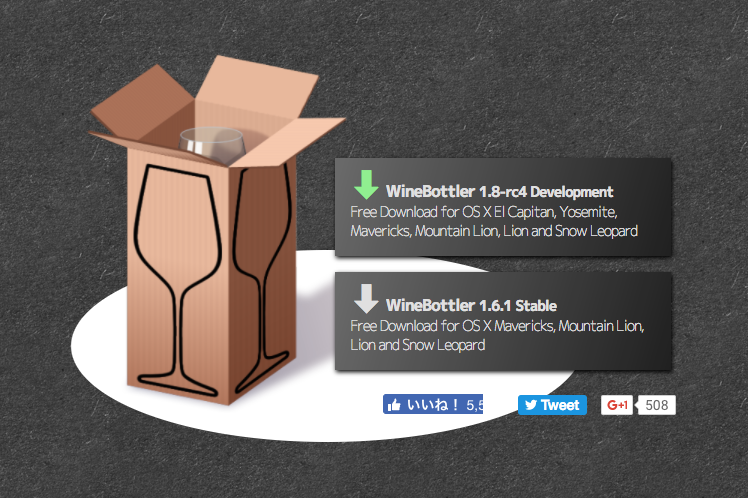
Free Download for OS X El Capitan, Yosemite, Mavericks, Mountain Lion, Lion and Snow Leopard
とのことですのですが、フリーとはありがたいですね。
ちなみに、Downloadのボタンを押すと、広告表示画面となり、以下のような警告になります。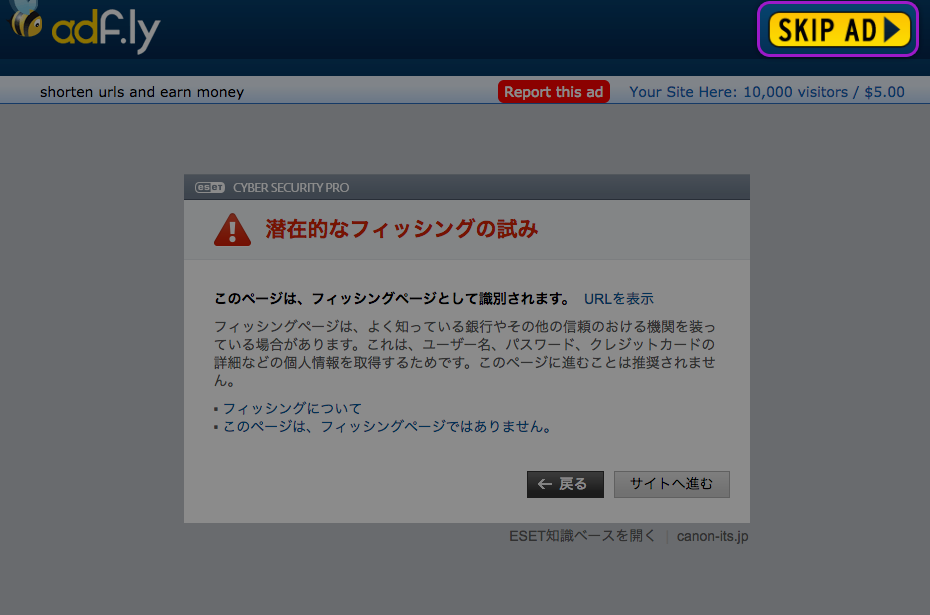
が、それは無視して右上の『SKIP AD』をクリックします。これでDLできるはずです。(当方環境ではこれでOKでした:2017/6時点)
- DLできたらそのZIPファイルを解凍し、図に従って『Wine』『WineBottler』共に、アプリケーションフォルダへ移動させます。

とりあえず『WineBottler』の準備はこれでOKです。
WinSCPの準備(DL)方法
WinSCPはWindows用に無料配布されているものを使用します(2017/6時点)。ですので、
- WinSCPをhttps://winscp.net/eng/download.phpからDLします。
ここでは色々試しましたが『Portable executables』で。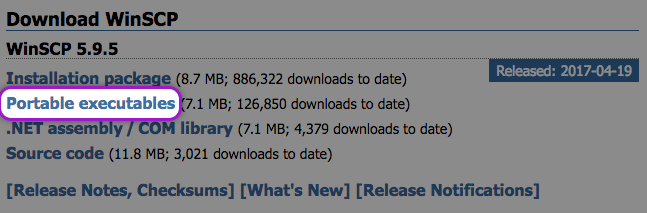
『Installation package』では、アイコンが思い通りにならない等ありましたので。
『WinSCP』の準備はこれでOKです。
Mac用の『WinSCP』の作成
- 『WineBottler』を起動します。
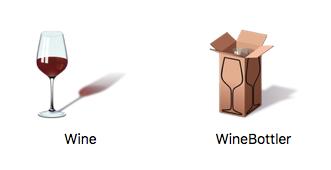
なぜ『Wine』と『WineBottler』があるのかはわかりませんが、とりあえず今回使用するのは『WineBottler』の方です。
- 起動するとこのような画面になりますので、
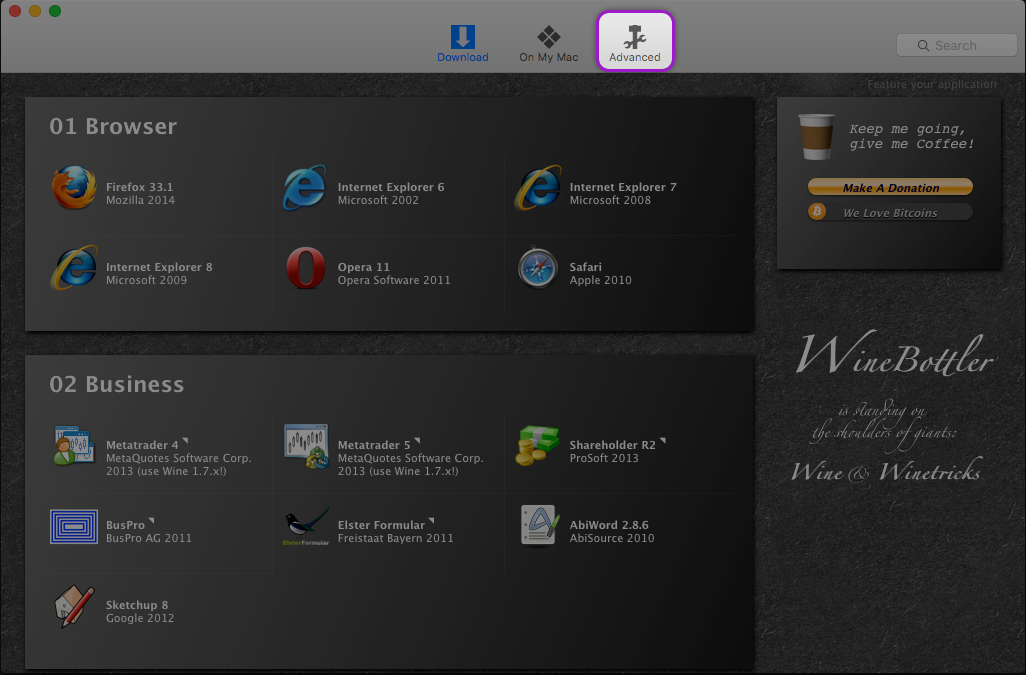
Advanceをクリックします。 - するとこのような画面になるので、それぞれ以下のように選択していきます。

Prefix Template→ 『New prefix(default)』を選択。
Program to install→ select Fileで、先ほどDLしたWinSCPのフォルダ内から『WinSCP.exe』を選択し、真ん中の『This is the actual program,copy it to the App Bundle.』を選択。
あとは無視して『Install』を押します。 - Save asで『WinSCP』にして、あとは任意の場所へMac用『WinSCP』を作成します。
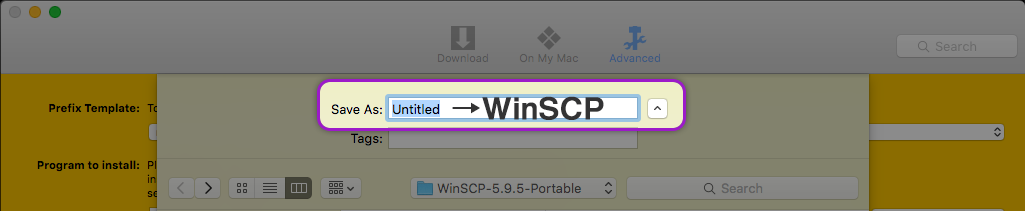
ここで”Untitled”のままだと、あとで名前変更するのが大変ですので、(アプリの見た目上の名前は簡単に変更できますが、立ち上がった時、”Untitled”というアプリ名で立ち上がります。)ここは気にせず『WinSCP』で!!
(ちなみに”Untitled”で作成してしまったら、アプリ内の『Info.plist』のファイルで、”Untitled” を “WinSCP” に変更でなんとかなります。)
これでMac用の『WinSCP』の作成は完了です!!
最後に
これで今の所はそこそこ快適に使えています。ドロップ&ドラックが思い通りにいかなかったり、英語表記でしか立ち上げることはできない等、少々Windowsでの使用と異なるところはありますが、FileZillaやCyberduckと比べると段違いに速く使いやすいので、当方環境ではMacでも『WinSCP』の一択です。
環境によっては使用できない等あるかもしれませんので、あくまで参考まで。
日本語化もできたらいいのですが、何度かトライしてダメだったので、もし日本語化できた方おられたら、ぜひ教えてください!
Google AdS
- ◀PREV
前の記事
- SNS等の公式ロゴ(アイコン)素材のまとめ(Facebook, Instagram, Youtube, Twitter, Line etc.)
- NEXT▶
次の記事
- 2017年版:PING送信先リスト18(WordPress Ping Optimizerへ登録するPingのURL)
関連記事
-
-
MacのMAMPがやたら遅い!ブラウジングがやけに遅い時の対処方法色々
今までローカル環境でテストをするのが面倒で、本番環境で公開しないページを作成してカスタマイズのテスト等をしていました。 …
-

-
【2026年度版】『WinSCP』をMacで使えるようにする方法!!
以前この記事「『WinSCP』をMacで使えるようにする方法!!」で書いたように、Macで『WinSCP』を使いたく、W…
-

-
スマホ、携帯からタップ(クリック)で電話を発信する、htmlの記述方法 コピペでOK!!
スマホ等のタブレット、また携帯で、電話番号をタップ(クリック)して直接かけるhtmlの記述方法です。 …
-

-
はてなブックマーク(はてぶ)でブックマークしたURLを、まとめて変更する方法!
ドメインの変更をすると、301リダイレクトで対策をしたとしても(詳細はこちら)やはり今まで稼いできた被リンクも一緒に変更…
-
-
MySQL 5.7→MariaDB 10.5への移行手順:XServer(エックスサーバー)にて
サンプルシステムを表示するために新たにDBを追加したところ、今までの使っていたDB「MySQL 5.7」ではなく、「Ma…