MySQL 5.7→MariaDB 10.5への移行手順:XServer(エックスサーバー)にて
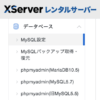
サンプルシステムを表示するために新たにDBを追加したところ、今までの使っていたDB「MySQL 5.7」ではなく、「MariaDB 10.5」が割り当てられる仕様になっていたようで、そこに作られたんですよね。
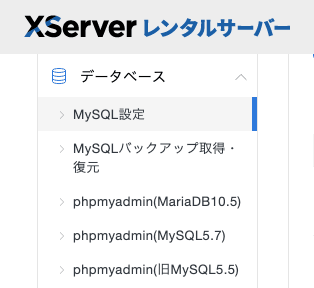
実はこの日、いつものようにphpMyAdminに入ろうとしたらなぜか入れなくなってしまって、XServerのサポートに連絡しても「よくわからない」とあやふやな回答ばかりで原因もわからなかったのですが、これが原因だったのですね。XServerのサポートセンターには、こういう情報の共有はされないようですね。
実は同じようなことが2022年にもあり、『MySQL 5.5→5.7への移行手順』という記事にもしていたのですが、数年に一回こういうことが起こり、対応していかないとダメなんですね。面倒ですけど、常に環境は新しくなっていくので、仕方ないですね。
そんなわけで今回は『MariaDB10.5への移行方法』を書きたいと思います。
トラブルの原因・解決方法
以前は作成したDBを当時の新しいMySQLへ、極力そのまま移行する方法をとりました。ですが、DBの名称・管理ユーザーも同じものを使って丸々移行したかったため、かなり大変な作業となってました。
(同じ名称の「MySQLユーザとDB名」が、同じサーバー内に混在することになるため、どちらのDBを読みにいけばいいのかわからなくなるため)
ですので今回は、今後もこういう作業が数年に一度起こることを想定し、最速で簡単に移行できるよう『DB名に年号をつける』といった方法で行いました。
これにより、かなりの時間短縮ができたので、今後はこの方法で良いかと思ってます。
[MySQL 5.7] → [MariaDB 10.5]への移行手順
簡単な手順としては以下となります。
- [MySQL 5.7]のDBをエクスポート(バックアップ)をする
- [MariaDB 10.5]に新たなDBを追加する
- 新たに作ったDBに1でとったSQLファイルをインポートする
- 3のDBにユーザーを追加する
- wp-config.php等でDBを割り当て直す
DBの容量にもよりますが、最速2,3分〜10分もあればできるかと思います。
ちなみに環境はXServer(エックスサーバー)です。
1. [MySQL 5.7]のDBをエクスポート(バックアップ)をする
phpMyAdminにて該当のDBを選択した状態で、『エクスポート』タブ最下部にある[エクスポート]ボタンを押して、バックアップをとります。(SQLファイルがDLされます)
![1. [MySQL 5.7]のDBをエクスポート(バックアップ)をする](https://webdesign-abc.com/wp-content/uploads/2026/03/change-mysql-version-2026_2.avif)
2. [MariaDB 10.5]に新たなDBを追加する
XServerのサーバーパネル「MySQL設定 > 「MySQLデータベース設定」から、[データベースを追加]ボタンを押下し、DBを追加します。
ここでのDB名は、以前につけていたDB名に
「2026」と年号をプラスしておきます。
今回のポイントはこれです。これさえ追加しておけば、また数年後DBが新しくなって移行を余儀なくされても、
すぐに変更できるようになります。
同じDB名にすることもできるのですが、どちらのDBを見に行っていいかがわからなくなり、エラーを誘発する原因になりますので、今回からはこの方法で進めます。
3. 新たに作ったDBに1でとったSQLファイルをインポートする
新たに作った方のDBのphpMyAdminにて、『インポート』タブにて1でダウンロードしたSQLファイルを選択し、最下部にある[インポート]ボタンを押します。
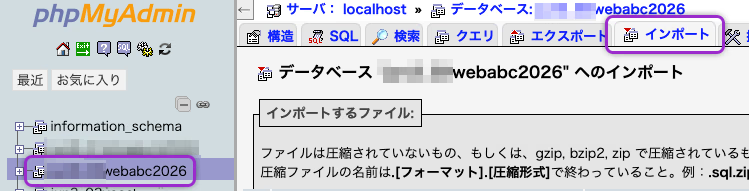
この作業中は、ブラウザの他のタブに行って作業をするのは避けた方がよいです。エラーでうまくインポートできなかったこともありましたので。
4. 3のDBにユーザーを追加する
XServerのサーバーパネルへ戻り、「MySQLユーザー設定」から[ユーザーを追加]ボタンを押して、新しい方の[MariaDB 10.5]にユーザーを追加します。
ここでは以前のDBと同じユーザー・パスワードでOKです。
以前はここで一時的に別ユーザー名を作って、元に戻す、という作業をしていたのですが、今回はDB名を変更するので、同じユーザーでも問題なく作業できるので、かなりの時間短縮ができる、ということになります。
5. wp-config.php等でDBを割り当て直す
最後にwp-config.php等にて、割り当てていたDB名を変更します。
あとホスト名も変更されていたので、ホスト名も変更します。
[MySQL 5.7]: mysqlXXXXX.xserver.jp
↓
[MariaDB 10.5]: localhost
のようですね。
以上です!
まとめ
以前の方法ではかなりの時間がかかりましたが、この方法だと、DB名に年号を加えるだけ!ですので、定義も変更も簡単なので、前回の方法と比べるとかなりの時短で作業完了できます。
年号がついていれば、この前いつ変更したっけ?というのもすぐわかりますし、一石二鳥ですよね!
前回の記事では『もう少し簡単にできればなぁ。。』と最後に書いていたのですが、今回の方法は現段階では最速の方法なので、次回変更時の記事はもう書かなくてもよいのかな?そう願ってます。
Google AdS
- ◀PREV
前の記事
- 【MacでpCloudを自動化!】Automatorで任意のフォルダを任意のタイミングで簡単バックアップする方法!
関連記事
-
-
RSSフィードを設置してすぐにエラーが…
恥ずかしながら、RSSフィードを管理している全てのサイトに設置していませんでした。やろうやろう。とは思ってたのですが、ど…
-

-
無料版『ChatGPT・Copilot・Gemini』比較!使い倒してわかった違い・リミット回数・注意点・使い方のコツ
2024/11 更新「Copilotの回数制限がなくなってました!」 WordPress(ワードプレス)でオリ…
-
-
サーバー移転の手順 その2:データベースの移行(phpMyAdminを使って)
前回サーバ移転の手順 その1:サーバーからサーバーへの移行(同サーバー(EXTREM)同士)からの続きです! って…
-

-
WordPressでGIFアニメが動かない時の対処法
今回アイキャッチ画像にGIFアニメを登録したのですが、登録時、また、メディアライブラリ内ではしっかりGIFアニメとして動…
-
-
MySQL 5.5→5.7への移行手順:XSERVER(エックスサーバー)にて
数年ぶりに新規でワードプレスを使用したサイトを作ったのですが、MySQLのバージョン、5.7しか新規では追加できないよう…